×



حجم فایل : 3.6 MB
نوع فایل : پاور پوینت
تعداد اسلاید ها : 31
بنام خدا 1 2 سیستم عامل BackTrack 3 4 مقدمه :
سیستم عامل BackTrack یک توزیع linux که هم اکنون مبتنی بر Ubuntuمیباشد که برای تست نفوذ و کشف آسیبپذیری سیستمهای مختلف ساخته شده است. نام این سیستم عامل بر اساس نام الگوریتم جستجوی backtracking انتخاب شده است. اولین نسخهی این سیستم عامل به صورت نسخهی بتا ، 5 فوریه سال 2006 در اختیار کاربران قرار گرفت و در 26 می همان سال اولین نسخه اصلی آن منتشر شد.
5 البته تهیه کنندگان بک ترک چند ماه اخیر نسخه جدید بک ترک رو با عنوان kali معرفی کردند .
طبق اعلام وب سایت رسمی بک ترک ، نسخه 6 این سیستم عامل با عنوان kali linux منتشر شده است و قابل دانلود هست . این نسخه روی دیبیان هست و طبق گفته سایت کالی یک نسخه دوباره سازی شده و کاملتر از بک ترک می باشد و مخصوص تست نفوذپذیری و هکرها می باشد . این سیستم عامل قابلیت این را دارد که بدون نیاز به نصب از روی وسایل قابل حمل (portable ) قابل اجرا باشد. البته میتوان آن را روی هارد دیسک نیز نصب نمود و سپس از آن استفاده نمود. همچنین قابلیت نصب بر روی ماشین های مجازی را نیز دارد.
6 قبل از اینکه به آموزش Armitage به پردازیم لازم است که با نحوه نصب سیستم عامل BackTrack آشنا شویم:
همان طور که قبلا هم گفتیم این سیستم عامل را هم میتوان به صورت پرتابل اجرا نمود و هم میتوان آن را بر روی سیستم خود نصب نمود. در این قسمت فرض میکنیم سیستم عامل دیگری مثل 7 روی سیستم نصب است و ما میخواهیم این سیستم عامل را در کنار آن نصب کنیم.
ابتدا پیشنهاد میکنیم فضایی در حدود 20GB را برای نصب این سیستم عامل در نظر بگیرید.
نکته:حتما از ویندوز یک backup تهیه کنید.
دیسکی که فایل نصب سیستم عامل در آن قرار دارد را داخل سیستم قرار دهید و سیستم را از روی دیسک boot کنید.
7 در این قسمت Back Track Text-Default Boot Text Mode را انتخاب نمایید 8 سپس عبارت startx را بنویسید و Enter را بزنید تا وارد محیط گرافیکی نصب شوید
فایل Install Backtrack.sh را اجرا کنید 9 در صفحهی باز شده ابتدا باید زبان خود را انتخاب کنید
سپس دکمهی Forward را فشار میدهیم 10 در این مرحله باید مکان جغرافیایی خود را انتخاب کنیم
و سپس دکمهی Forward را فشار دهیم
11 در این قسمت باید layout کیبورد را انتخاب کنید که میتوانید Iran را انتخاب کرده و یا به صورت default رها کرده و Forward را بزنید 12 حال نوبت به پارتیشن بندی میرسد. میتوان برای نصب سریع گزینهی Install them side by side, choosing between them each startup را انتخاب نمود و یا گزینهی specify partitions manually( advanced ) را برای پارتیشن بندی به صورت دستی انتخاب کرد 13 اگر گزینهی اول را انتخاب کنیم نصب به صورت اتوماتیک انجام خواهد گرفت.
پس از پایان نصب سیستم را Restart می...
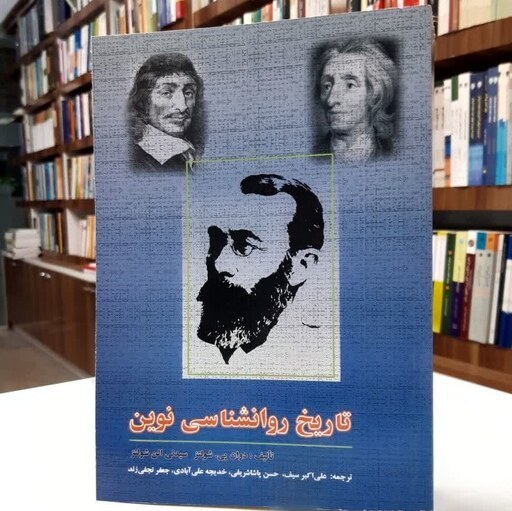 دانلود تاریخ روانشناسی نوین
 دانلود پاورپوینت خود امدادی و دگرامدادی
 دانلود پاورپوینت قرارداد اجاره زمانی کشتی
 دانلود پاورپوینت طراحی خودکار مدارهای دیجیتال
 دانلود پاورپوینت آزادی بندگی و هدف زندگی
 دانلود پاورپوینت پروتکل های تشریفات ،جشن ها و مراسم در رویداد های ورزشی
 دانلود پاورپوینت شیمی آلی پیشرفته
 دانلود پاورپوینت حاکمیت شرکتی
 دانلود پاورپوینت اصول مدیریت و تئوري سازمان
 دانلود پاورپوینت شیمی معدنی 1
 دانلود پاورپوینت اصول تهیه و برنامه ریزی انواع رژیمهای غذایی بیمارستانی
 دانلود پاورپوینت نظریه مجموعه های فازی و كاربردهاي آن در مهندسي صنايع
 دانلود پاورپوینت نقایص ایمنی مادرزادی و اکتسابی
 دانلود پاورپوینت کشت خون
 تفسیر NST و نوار قلب جنین
 دانلود پاورپوینت کاربرد داده کاوی در تشخیص و درمان بیماری های قلبی و دیابت
 متد لاغری جدید بدون گرسنگی
 دانلود پاورپوینت ایمنی و حفاظت اشعه-منابع تابش اشعه
 دانلود پاورپوینت هموفیلوس، بوردتلا و بورسلا
 دانلود پاورپوینت فیزیولوژی دستگاه تعادل (گوش)
 دانلود پاورپوینت تولرانس ایمنی و خود ایمنی
 مقاله 100 صفحه ای با فرمت PDF در مورد بخش مراقبت های ویژه (ICU)
 دانلود پاورپوینت سودوموناس
 دانلود پاورپوینت کاربرد روانشناسی در دندانپزشکی کودکان
 دانلود پاورپوینت ارائه یک رویکرد استوار برای بهینه سازی شبکه های صف
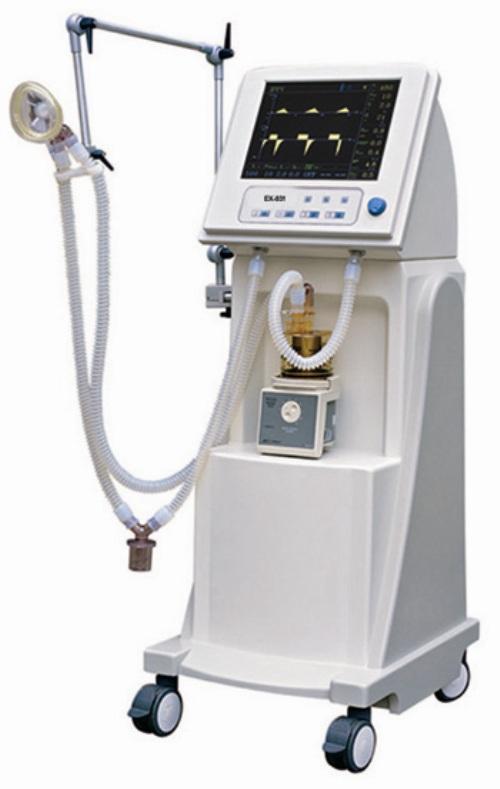 آموزش عملکرد دستگاه ونتیلاتور و نحوه کار با آن
 افزایش قد 6 تا 12 سانت 70 درصد تضمینی
 مجموعه 16 فایل مربوط به فیزیولوژی عمومی تئوری و عملی آزمایشگاهی بصورت یکجا
 فایل پی دی اف آموزش تک یاخته های دستگاه گوارش
 فایل آموزشی داروهای قلبی و عروقی شامل: داروهای موثر بر پرفشاری (ضد هایپرتنشن) داروهای ضد آنژین داروهای موثر بر نارسایی قلبی (CHF) داروهای ضد آریتمی
 دانلود پاورپوینت تضمین کیفیت و کنترل عفونت در رادیولوژی
 دانلود پاورپوینت مهاجرت لکوسیت ها به بافت ها (۲)
 دانلود پاورپوینت ایمنی در برابر تومورها
 دانلود پاورپوینت ساختمان مینای دندان
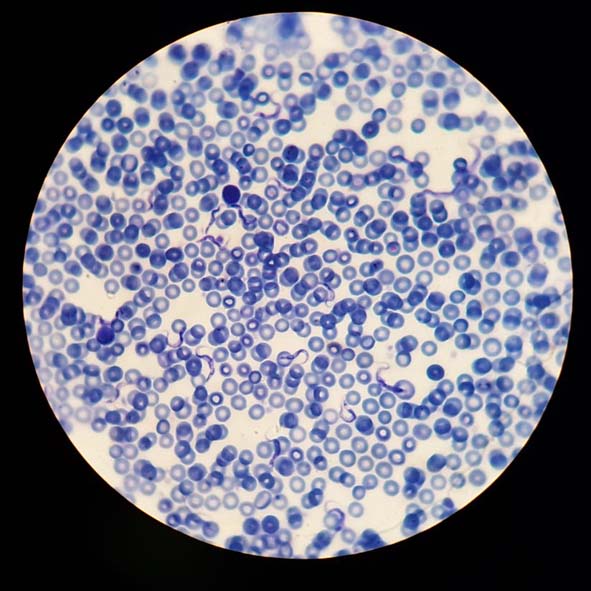 مجموعه 30 تصویر میکروسکوپی از انگلهای موجود در درس انگل شناسی
 دانلود پاورپوینت انگلیسی Chlamydia به همراه ترجمه فارسی
 دانلود پاورپوینت آسکاریس، ژیاردیا، کرمک و بیماری اسهال
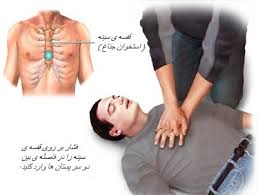 جزوه احیای قلبی و ریوی بزرگسالان بر اساس گایدلاین های 2015
 دانلود پاورپوینت ازدیاد حساسیت و خودایمنی
 دانلود پاورپوینت داروهای بی حسی سطحی
 دانلود پاورپوینت جداسازی سرم و پلاسما و سلول های تک هسته ای از خون محیطی و تهیه رقت های پیاپی
لطفا برای ارتباط با پشتیبانی از قسمت تماس با ما و ایمیل استفاده نمایید