×



حجم فایل : 246.2 KB
نوع فایل : پاور پوینت
تعداد اسلاید ها : 26
بنام خدا 1 آشنایی با واسط کاربری گرافیکی در نرم افزار مطلب همان طور که برای خیلی از زبانهای برنامه نویسی پایه مثل Basic و قسمتی
به نام visual ایجاد شده است ، MATLAB هم ابزاری به نام GUIDE دارد که
توسط آن می توان رابط های گرافیکی مثل دکمه ها ((PUSH BUTTON ، لیست
ها (LIST BOX) ، اسلایدرها( SLIDER) و. . . ایجاد کرد. 2 این ابزار زمانی به درد می خورد که شما آن را برای افرادی که احتمالا با کار با دستورات
MATLAB را آشنایی ندارند به کار ببرید .مثلا فرض کنید شما می خواهید یک
نمودار را با قطر های مختلف رنگهای متفاوت و اندازه های گوناگون رسم کنید.اگر
شما کمی با برنامه نویسی در MATLAB آشنا باشید می توانید تمام دستورات را به
اجزای گرافیکی بسپارید تا مثلا با فشار یک دکمه یک نمودار رسم شود و با انتخاب یک
یک گزینه از منوی کشویی فرضا شکل نمودار تغییر کند .
3 شروع کار با GUI : 1. استفاده ازابزار GUIDE
2. استفاده از منوی File و انتخاب گزینه New و سپس GUI
4 در ادامه در برگه Create New GUI و با انتخاب Blank GUIصفحه ای مانند شکل زیر ایجاد می شود :
5 مثال پنجره ای بسازید شامل:
1- یک دکمه فشاری Push Button که روی آن کلمه Time نوشته شده باشد و پس از کلیک ساعت را روی خودش نمایش دهد.
2- یک دکمه متن ایستا Static text button که روی آن Date نوشته شده باشد و پس از فشردن دکمه فشاری قبلی تاریخ را نشان دهد.
3- یک دکمه فشاری که روی آن Refresh نوشته باشد و دو دکمه قبل را به حالت اول برگرداند.
6 7 نکته هر شی کنترلی در صفحه GUI با یک سریمشخصات شناخته می شود که آنها را می توان با دو بار کلیک روی شی در صفحه Guide بدست آورد.
8 شاخصه عنوان String
این شاخصه برای بعضی از اشیاء String و برای بعضی از اشیاء Name گفته می شود و روی شیئ حک می شود.
شاخصه برچسب (Tag)
شاخصه برچسب Tag نام شیئ است که در برنامه با این نام به شیئ مراجعه می شود.
9 10 بعد از ایجاد دکمه های کنترلی برنامه را save می کنیم.
بعد از save برنامه دو فایل با پسوند *.m و *.fig ایجاد می شود و MATLAB کدی را ایجاد می کند و به اشیا درون شکل ، یک تابع و callback را نسبت می دهد. 11 توابع فراخوان Callback Function در داخل برنامه برای عمل یا اعمالی که با فشردن یک دکمه یا کلیک روی یک پنجره انجام می شود تابعی می نویسیم که تابع فراخوان آن پنجره و یا Callback Function آن دکمه نامیده می شود.
12 برنامه نویسی در محیط M-File با استفاده از کلید F در قسمت Tool Bar می توان به CallBack مربوط به هر کلید مراجعه نمود و عملکرد مربوط به آن کلید را برایش تعریف کرد. 13 function pushbutton1_Callback(hObject, eventdata, handles)
t = clock;
d = date;
tm = sprintf(%2.0f...
 دانلود تاریخ روانشناسی نوین
 دانلود پاورپوینت خود امدادی و دگرامدادی
 دانلود پاورپوینت قرارداد اجاره زمانی کشتی
 دانلود پاورپوینت طراحی خودکار مدارهای دیجیتال
 دانلود پاورپوینت آزادی بندگی و هدف زندگی
 دانلود پاورپوینت پروتکل های تشریفات ،جشن ها و مراسم در رویداد های ورزشی
 دانلود پاورپوینت شیمی آلی پیشرفته
 دانلود پاورپوینت حاکمیت شرکتی
 دانلود پاورپوینت اصول مدیریت و تئوري سازمان
 دانلود پاورپوینت شیمی معدنی 1
 دانلود پاورپوینت اصول تهیه و برنامه ریزی انواع رژیمهای غذایی بیمارستانی
 دانلود پاورپوینت نظریه مجموعه های فازی و كاربردهاي آن در مهندسي صنايع
 دانلود پاورپوینت نقایص ایمنی مادرزادی و اکتسابی
 دانلود پاورپوینت کشت خون
 تفسیر NST و نوار قلب جنین
 دانلود پاورپوینت کاربرد داده کاوی در تشخیص و درمان بیماری های قلبی و دیابت
 متد لاغری جدید بدون گرسنگی
 دانلود پاورپوینت ایمنی و حفاظت اشعه-منابع تابش اشعه
 دانلود پاورپوینت هموفیلوس، بوردتلا و بورسلا
 دانلود پاورپوینت فیزیولوژی دستگاه تعادل (گوش)
 دانلود پاورپوینت تولرانس ایمنی و خود ایمنی
 مقاله 100 صفحه ای با فرمت PDF در مورد بخش مراقبت های ویژه (ICU)
 دانلود پاورپوینت سودوموناس
 دانلود پاورپوینت کاربرد روانشناسی در دندانپزشکی کودکان
 دانلود پاورپوینت ارائه یک رویکرد استوار برای بهینه سازی شبکه های صف
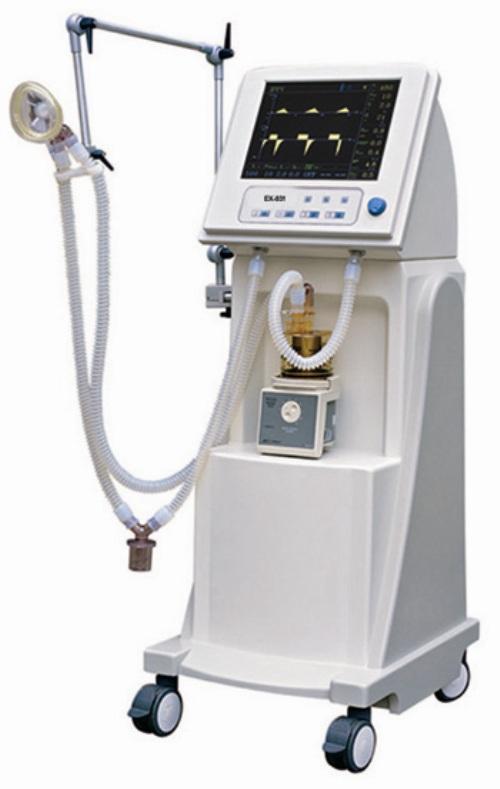 آموزش عملکرد دستگاه ونتیلاتور و نحوه کار با آن
 افزایش قد 6 تا 12 سانت 70 درصد تضمینی
 مجموعه 16 فایل مربوط به فیزیولوژی عمومی تئوری و عملی آزمایشگاهی بصورت یکجا
 فایل پی دی اف آموزش تک یاخته های دستگاه گوارش
 فایل آموزشی داروهای قلبی و عروقی شامل: داروهای موثر بر پرفشاری (ضد هایپرتنشن) داروهای ضد آنژین داروهای موثر بر نارسایی قلبی (CHF) داروهای ضد آریتمی
 دانلود پاورپوینت تضمین کیفیت و کنترل عفونت در رادیولوژی
 دانلود پاورپوینت مهاجرت لکوسیت ها به بافت ها (۲)
 دانلود پاورپوینت ایمنی در برابر تومورها
 دانلود پاورپوینت ساختمان مینای دندان
 مجموعه 30 تصویر میکروسکوپی از انگلهای موجود در درس انگل شناسی
 دانلود پاورپوینت آسکاریس، ژیاردیا، کرمک و بیماری اسهال
 دانلود پاورپوینت انگلیسی Chlamydia به همراه ترجمه فارسی
 جزوه احیای قلبی و ریوی بزرگسالان بر اساس گایدلاین های 2015
 دانلود پاورپوینت ازدیاد حساسیت و خودایمنی
 دانلود پاورپوینت داروهای بی حسی سطحی
 دانلود پاورپوینت جداسازی سرم و پلاسما و سلول های تک هسته ای از خون محیطی و تهیه رقت های پیاپی
لطفا برای ارتباط با پشتیبانی از قسمت تماس با ما و ایمیل استفاده نمایید