×



حجم فایل : 4.3 MB
نوع فایل : پاور پوینت
تعداد اسلاید ها : 63
1
نرم افزار شبیه ساز ORCAD
2
از دکمه START وارد منوی PROGERAMS شده و از شاخه ORCAD گزینه CAPTURE را انتخاب کنيد. در پنجره باز شده از منوی file روی گز ینه new رفته و project را انتخاب نمایيد.
پنجره ای مقابل شما باز ميشود ، در قسمت name نام پروژه و در قسمت creat a new … گزینه Analog or Mixed A/D را انتخاب کرده و در قسمت Browse نيز مسيری که ميخواهيد پروژه در آن save شود را مشخص کنيد، و بر روی ok کليک کنيد تا پنجره جدیدی باز شود.
در این پنجره گزینه Creat a blank project را انتخاب کنيد.
پنجره ای مانند شکل 1-1 باز ميشود که شما ميتوانيد مدار را در آن رسم نموده و آن را شبيه سازی کنيد.
1- ورود به CAPTURE وايجاد پروژه جديد : 3 شکل 1-1 4 برای آوردن قطعات ميتوان از منوی Place گزینه Part را انتخاب کرد یا روی نماد { } کليک کرد تا پنجره شکل 1-2 باز شود.
در گزینه Add Library کتابخانه جدید را اضافه کرد. با گزینه
Remove Library کتابخانه را حذف نمود.
با Part search نيز ميتوان قطعه ای را جستجو نمود.
2- نحوه آوردن قطعات و سيم کشی :
5 با تایپ نام قطعه در قسمت Part نيز ميتوان به طور مستقيم به قطعه دسترسی پيدا کرد. البته این کار را ميتوان از طریق تایپ نام در قسمت Place Part در صفحه شماتيک مانند شکل 2-2 انجام داد .
شکل 1-2 شکل 2-2 6 برای سيم کشی مدار نيز ميتوان روی نماد ( )کليک نمود یا دکمه (W) روی کيبورد را فشار داد تا اشاره گر ماوس به صورت نماد (+) ظاهر شود. حال ميتوان با بردن ماوس به ابتدا یا انتهای قطعات انها را مانند شکل 3-2 به هم متصل کرد.
7 شکل 3-2 8 برای تغيير مقدار قطعه باید روی ان دو بار کليک کرده تا پنجره شکل 4-2 باز شود در قسمت Value مقدار قطعه را بنویسيد. اگر نام را بدون نمادی تایپ کنيد مقدار بر حسب اهم خواهد بود اگر بعد از مقدار ، K را تایپ کنيد مقدار بر حسب کيلو اهم و اگر meg را قرار دهيد مقدار بر حسب مگا اهم خواهد بود.
9 شکل 4-2 10 ميخواهيم ولتاژ، جریان و توان مقاومت های مدار شکل زیررا به دست آوریم 3- تحليل گره DC : 11 ابتدا باید زمينی برای مدار تعریف کنيم . روی نماد ( )کليک ميکنيم تا پنجره شکل 2-3 باز شود. برای شبيه سازی باید زمينی را انتخاب کنيم که به صورت ( )باشد. اگر این نماد در کتابخانه نبود از طریق
Add Library… به پوشه Pspice رفته و کتابخانه Source را انتخاب ميکنيم.
شکل 2-3 12 پس از تکميل مدار باید آن را Simulat کنيم . برای این کار روی نماد
( )کليک ميکنيم تا پنجره شکل 3-3 باز شود.
در قسمت Name نامی را تایپ کرده و قسمت Lnherit from را none قرار ميدهيم و بر روی ( ) کليک ميکنيم
شکل 3-3 تا پنجره شکل 4-3 باز شود. 13 شکل 4-3 14 در قسمت Analysis tayp نوع آناليز مدار را که در اینجا Bias Point ميباشد ...
 دانلود تاریخ روانشناسی نوین
 دانلود پاورپوینت خود امدادی و دگرامدادی
 دانلود پاورپوینت قرارداد اجاره زمانی کشتی
 دانلود پاورپوینت طراحی خودکار مدارهای دیجیتال
 دانلود پاورپوینت آزادی بندگی و هدف زندگی
 دانلود پاورپوینت پروتکل های تشریفات ،جشن ها و مراسم در رویداد های ورزشی
 دانلود پاورپوینت شیمی آلی پیشرفته
 دانلود پاورپوینت حاکمیت شرکتی
 دانلود پاورپوینت اصول مدیریت و تئوري سازمان
 دانلود پاورپوینت شیمی معدنی 1
 دانلود پاورپوینت اصول تهیه و برنامه ریزی انواع رژیمهای غذایی بیمارستانی
 دانلود پاورپوینت نظریه مجموعه های فازی و كاربردهاي آن در مهندسي صنايع
 دانلود پاورپوینت نقایص ایمنی مادرزادی و اکتسابی
 دانلود پاورپوینت کشت خون
 تفسیر NST و نوار قلب جنین
 دانلود پاورپوینت کاربرد داده کاوی در تشخیص و درمان بیماری های قلبی و دیابت
 متد لاغری جدید بدون گرسنگی
 دانلود پاورپوینت ایمنی و حفاظت اشعه-منابع تابش اشعه
 دانلود پاورپوینت هموفیلوس، بوردتلا و بورسلا
 دانلود پاورپوینت فیزیولوژی دستگاه تعادل (گوش)
 دانلود پاورپوینت تولرانس ایمنی و خود ایمنی
 مقاله 100 صفحه ای با فرمت PDF در مورد بخش مراقبت های ویژه (ICU)
 دانلود پاورپوینت سودوموناس
 دانلود پاورپوینت کاربرد روانشناسی در دندانپزشکی کودکان
 دانلود پاورپوینت ارائه یک رویکرد استوار برای بهینه سازی شبکه های صف
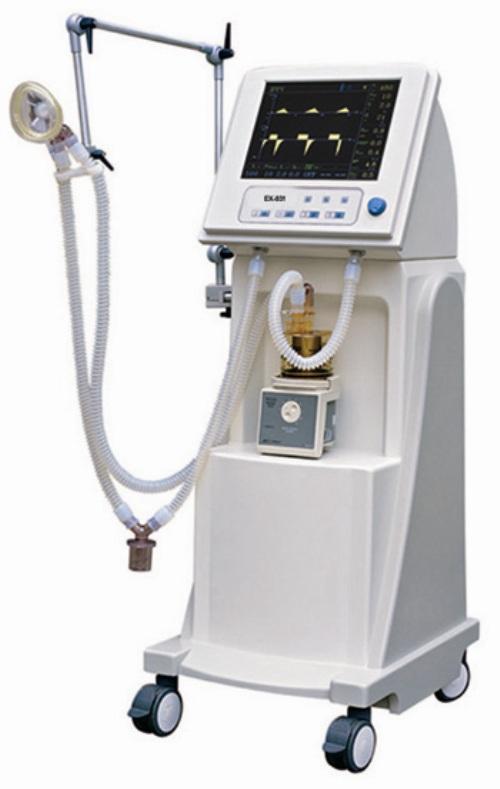 آموزش عملکرد دستگاه ونتیلاتور و نحوه کار با آن
 افزایش قد 6 تا 12 سانت 70 درصد تضمینی
 مجموعه 16 فایل مربوط به فیزیولوژی عمومی تئوری و عملی آزمایشگاهی بصورت یکجا
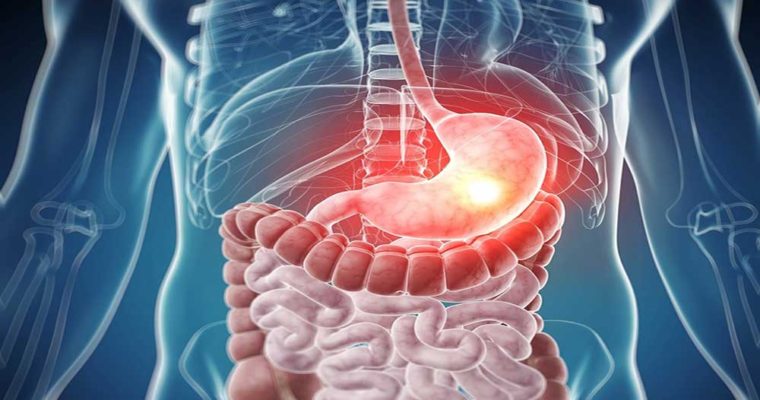 فایل پی دی اف آموزش تک یاخته های دستگاه گوارش
 فایل آموزشی داروهای قلبی و عروقی شامل: داروهای موثر بر پرفشاری (ضد هایپرتنشن) داروهای ضد آنژین داروهای موثر بر نارسایی قلبی (CHF) داروهای ضد آریتمی
 دانلود پاورپوینت تضمین کیفیت و کنترل عفونت در رادیولوژی
 دانلود پاورپوینت مهاجرت لکوسیت ها به بافت ها (۲)
 دانلود پاورپوینت ایمنی در برابر تومورها
 دانلود پاورپوینت ساختمان مینای دندان
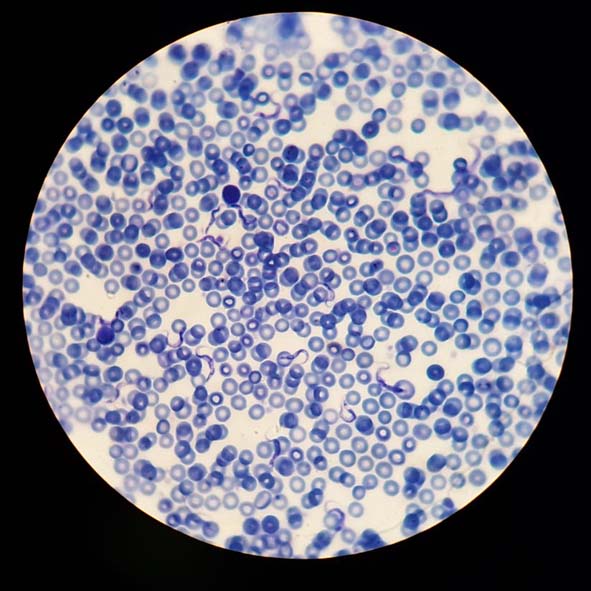 مجموعه 30 تصویر میکروسکوپی از انگلهای موجود در درس انگل شناسی
 دانلود پاورپوینت انگلیسی Chlamydia به همراه ترجمه فارسی
 دانلود پاورپوینت آسکاریس، ژیاردیا، کرمک و بیماری اسهال
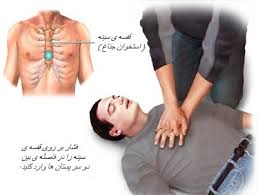 جزوه احیای قلبی و ریوی بزرگسالان بر اساس گایدلاین های 2015
 دانلود پاورپوینت ازدیاد حساسیت و خودایمنی
 دانلود پاورپوینت داروهای بی حسی سطحی
 دانلود پاورپوینت جداسازی سرم و پلاسما و سلول های تک هسته ای از خون محیطی و تهیه رقت های پیاپی
لطفا برای ارتباط با پشتیبانی از قسمت تماس با ما و ایمیل استفاده نمایید